
Live-Issue-Widget
Ein Snippet, und Feedback kommt direkt von der Seite.
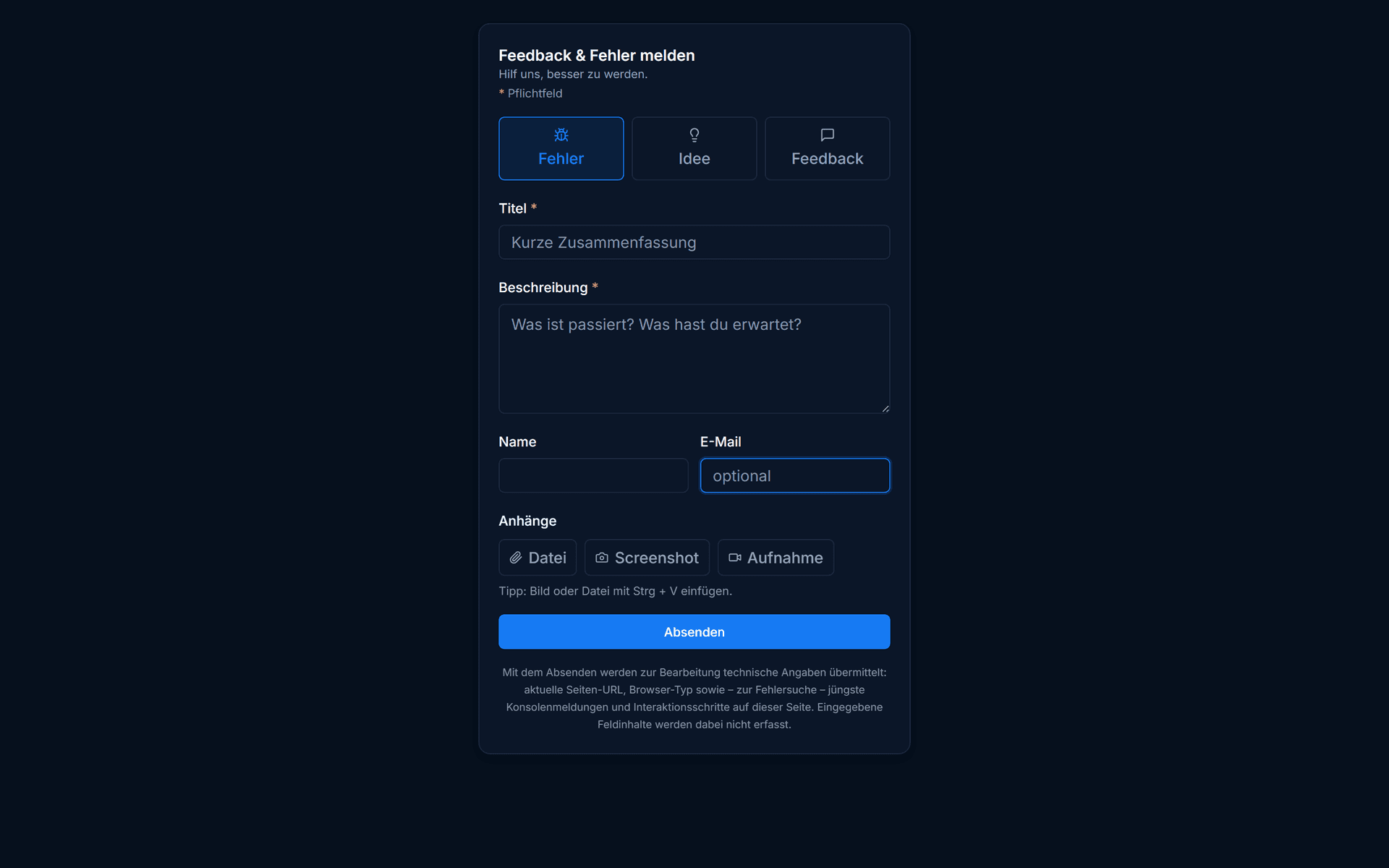
Besucher und Kollegen melden Bugs und Ideen dort, wo sie auftreten: mit markiertem Screenshot und automatisch erfassten Technik-Daten. Jede Meldung landet im Eingang, bereit zur Triage. Teil des Pro-Plans, DSGVO-konform und auf Servern in Deutschland.
Drei Felder · in 15 Minuten startklar · danach automatisch kostenloser Free-Plan
- Server in Deutschland
- DSGVO-konform
- Entwickelt in Deutschland
- Server in Deutschland
- DSGVO-konform
- Entwickelt in Deutschland
Wie sammle ich Feedback direkt von einer Website ein?
Mit einem Feedback-Widget. Ihr kopiert ein Snippet in eure Seite, danach steht dort ein Button. Wer etwas melden will, klickt drauf, schreibt zwei Sätze und markiert im Screenshot die Stelle, um die es geht. Ein Konto braucht dafür niemand.
Wichtiger als das Formular ist aber, was ungefragt mitkommt: Browser, Betriebssystem, Fenstergröße und die Fehler aus der Konsole. Das sind genau die Angaben, für die man sonst dreimal nachfragt – und die der Melder ohnehin nicht zur Hand hat.
Die Meldung landet im Eingang. Von dort macht ihr mit einem Klick eine Aufgabe daraus, mit Priorität und zuständiger Person. Das Widget gehört zum Pro-Plan, die Daten liegen auf Servern in Deutschland.
In drei Schritten
Von der Meldung zur Aufgabe.
Snippet einbetten
Eine Zeile in deine Website kopieren und die Widget-ID setzen. Kein Umbau, keine zusätzliche Bibliothek.
Melden lassen
Besucher oder Kollegen beschreiben das Problem, markieren den Screenshot und schicken ihn ab.
Im Eingang triagieren
Die Meldung landet im Eingang, wird geprüft, priorisiert und als Aufgabe zugewiesen.
Einbetten
Eine Zeile auf deiner Seite.
Du kopierst das Snippet, setzt deine Widget-ID, und das Widget erscheint. Es lädt asynchron und bremst deine Seite nicht.
- Funktioniert auf jeder Website
- Lädt asynchron im Hintergrund
- Auch unter eigener (Sub-)Domain ausspielbar
Keine Kreditkarte nötig · Widget im Pro-Plan
<script
  src="https://cockpit.issuepilot.app/widget.js"
  data-widget-id="DEINE_WIDGET_ID"
  data-position="bottom-right"
  async
></script>
Beispiel-Snippet – die echte Widget-ID bekommt ihr in eurem Arbeitsbereich.
automatisch erfasst
Browser
Chrome 126
System
Windows 11
Viewport
1440 × 900
Konsole
2 Fehler
Markieren
Zeigen, statt lang zu beschreiben.
Beim Melden wird ein Screenshot der Seite aufgenommen. Darauf markiert man direkt, worum es geht, statt es in Worten zu umschreiben.
Pfeil
Auf die Stelle zeigen, um die es geht.
Rechteck
Bereiche einrahmen und hervorheben.
Stift
Frei markieren und kritzeln.
Zoom
In Details der Seite hineinzoomen.
Strg + VEin eigenes Bild aus der Zwischenablage einfügen.
Automatisch mitgeliefert
Den Technik-Kontext musst du nicht erfragen.
Zu jeder Meldung erfasst das Widget die Rahmenbedingungen, unter denen sie entstanden ist. Das erspart die typische Rückfrage „In welchem Browser war das?“.
Browser
Name und Version, z. B. Chrome 126.
System & Viewport
Betriebssystem und Fenstergröße wie 1440 × 900.
Konsole
JavaScript-Fehler aus der Browser-Konsole.
Kontext
Aufgerufene Seite und Zeitpunkt der Meldung.
Wofür Teams es nutzen
Drei Situationen, in denen es sich sofort lohnt.
Interne QA
Dein Team testet ein Release auf der Staging-Seite. Statt Bugs in einer Tabelle zu sammeln, meldet jede Person direkt an Ort und Stelle, inklusive markiertem Screenshot und Konsolen-Fehler.
Kundenfeedback
Kunden melden auf deiner Live-Website, was hakt. Mit E-Mail oder Kundennummer landet die Meldung zugeordnet im Eingang, ohne Hin und Her über den Support.
Agentur-Abnahme
Der Kunde geht die fertige Website durch und markiert Änderungswünsche direkt auf der Seite. Aus „oben rechts stimmt etwas nicht“ wird eine konkrete Aufgabe mit Screenshot.
Danach
Jede Meldung landet im Eingang.
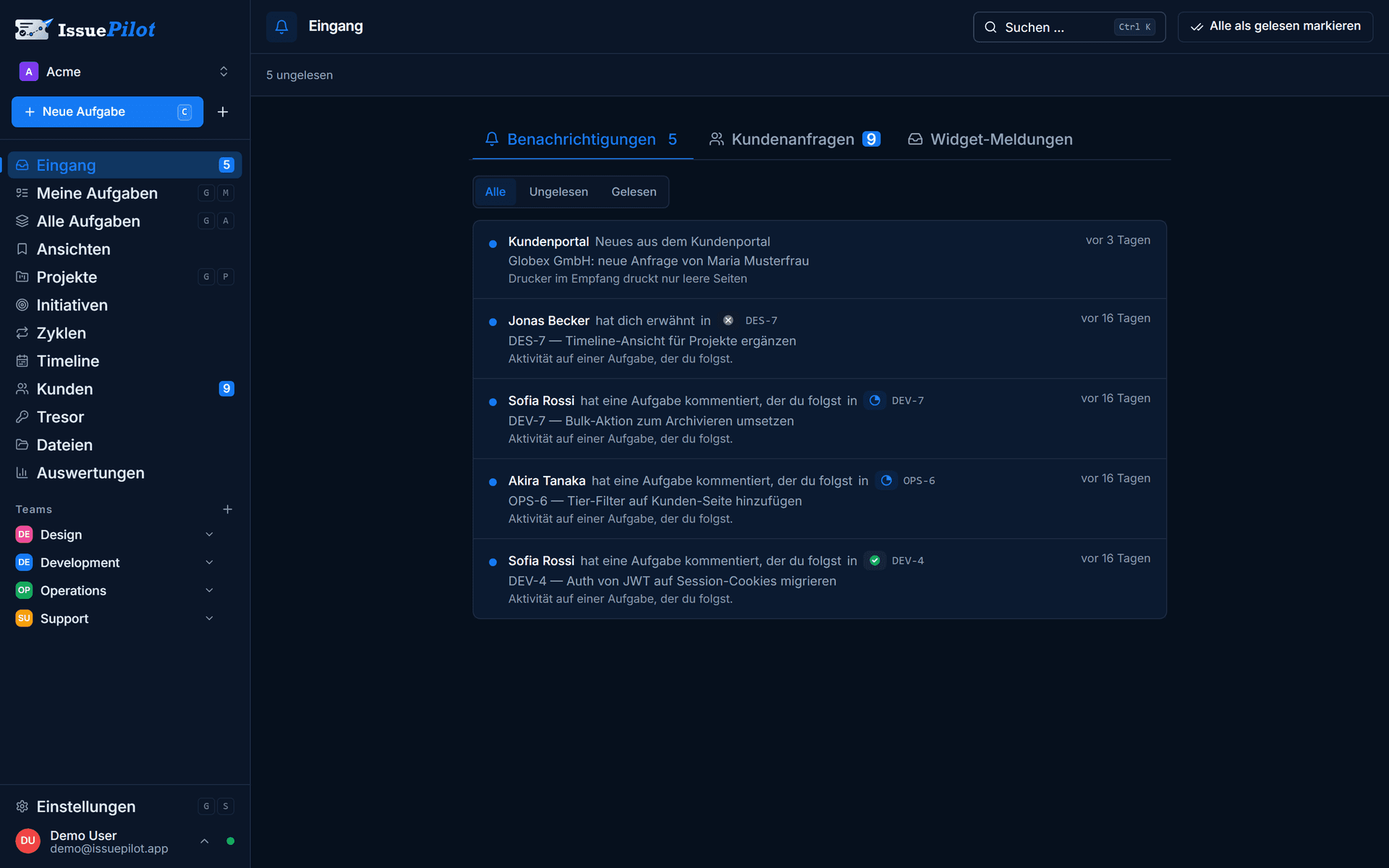
Widget-Meldungen erscheinen mit Beschreibung, Screenshot, Technik-Daten und optionalen Zusatzdaten im Eingang. Von dort prüfst du sie, ordnest sie einem Projekt zu und weist sie zu.
- Beschreibung, Screenshot und Technik-Daten in einer Meldung
- Optionale E-Mail, User-ID oder Kundennummer zur Zuordnung
- Als Bug, Idee oder Frage markiert
Datenschutz
DSGVO-konform, unter deiner Kontrolle.
DSGVO-konform
Keine Drittanbieter-Tracker im Widget. Erfasst wird nur, was für die Meldung nötig ist. Zusatzdaten wie E-Mail, User-ID oder Kundennummer gibst du bewusst frei, sie sind nicht Pflicht.
Server in Deutschland
Meldungen und Screenshots laufen auf Servern in Deutschland zusammen, nicht in einer US-Cloud. Für Kundenprojekte mit sensiblen Daten ist das oft die Bedingung, überhaupt starten zu dürfen.
Eigene Domain
Das Widget lässt sich unter deiner eigenen (Sub-)Domain ausspielen, zum Beispiel feedback.deinefirma.de. So bleibt der Auftritt bei dir, nicht bei einer fremden Adresse.
Häufige Fragen
Fragen zum Widget.
Du kopierst ein kurzes Snippet in deine Website und setzt deine Widget-ID. Kein Umbau, keine zusätzliche Bibliothek. Auf Wunsch lässt es sich unter deiner eigenen (Sub-)Domain ausliefern.
Sammle Feedback dort, wo es entsteht.
Richte dein erstes Widget ein – Teil von Pro, DSGVO-konform und auf Servern in Deutschland.
Drei Felder · Keine Kreditkarte · Monatlich kündbar
- Server in Deutschland
- DSGVO-konform
- Entwickelt in Deutschland
Noch eine Frage offen? Schreib sie uns