
Kundenfeedback per Widget einsammeln
Wie ein Website-Widget Rückmeldungen mit Screenshot und Technik-Daten direkt in den Eingang bringt – DSGVO-konform und ohne Postfach-Chaos.
Das Wichtigste in Kürze
- Feedback am Ort der Nutzung behält seinen Kontext und braucht keine Rückfrage.
- Screenshot, Browser, Betriebssystem und Konsole kommen automatisch mit der Meldung.
- Jede Rückmeldung landet im Eingang und wird dort zu einer Aufgabe mit Verantwortlichem.
- Weniger Pflichtfelder und eine gute Platzierung entscheiden über die Qualität des Feedbacks.
Feedback ist am wertvollsten in dem Moment, in dem es entsteht: auf der Seite, mitten in der Nutzung. Genau dann sieht die Person, was nicht stimmt, und hat den Zusammenhang noch vor Augen. Wandert die Rückmeldung erst später per Zuruf, Chat oder Notiz zu dir, ist der Kontext meist verloren. Dann beginnt das Nachfragen, und die eigentlich schnelle Korrektur zieht sich über Tage.
Warum verstreutes Feedback so teuer ist
In vielen Teams kommen Rückmeldungen über fünf Wege gleichzeitig: eine Mail ans Postfach, eine Nachricht im Chat, ein Zuruf im Vorbeigehen, ein Screenshot ohne Erklärung, ein Anruf. Jede dieser Quellen hat ihr eigenes Format und ihren eigenen Ablageort. Am Ende weiß niemand mehr, was schon gemeldet wurde, was doppelt ist und wer sich kümmert.
Dazu kommt das Kontextproblem. Eine Meldung wie „das Formular funktioniert nicht“ ist ohne Screenshot, ohne die betroffene Seite und ohne Angaben zum Browser praktisch nicht bearbeitbar. Dein Team muss das Problem erst reproduzieren, bevor es überhaupt anfangen kann. Die Rückfrage nach Browser und Gerät allein kostet oft einen halben Tag, weil sie durch mehrere Postfächer wandert.
- Rückmeldungen liegen in Postfach, Chat und Notizen verteilt
- Ohne Screenshot muss jedes Problem erst nachgestellt werden
- Die Rückfrage nach Browser und Gerät verzögert die Bearbeitung
- Doppelte Meldungen bleiben unbemerkt, weil niemand den Überblick hat
Ein Widget, das den Kontext automatisch mitliefert
Ein Feedback-Widget bettest du per Snippet in deine Seite ein. Wer etwas melden will, öffnet es direkt dort, wo das Problem auftritt, und muss die Seite nicht verlassen. Der entscheidende Unterschied zu einer Mail liegt darin, dass der Kontext nicht mühsam beschrieben, sondern automatisch erfasst wird.
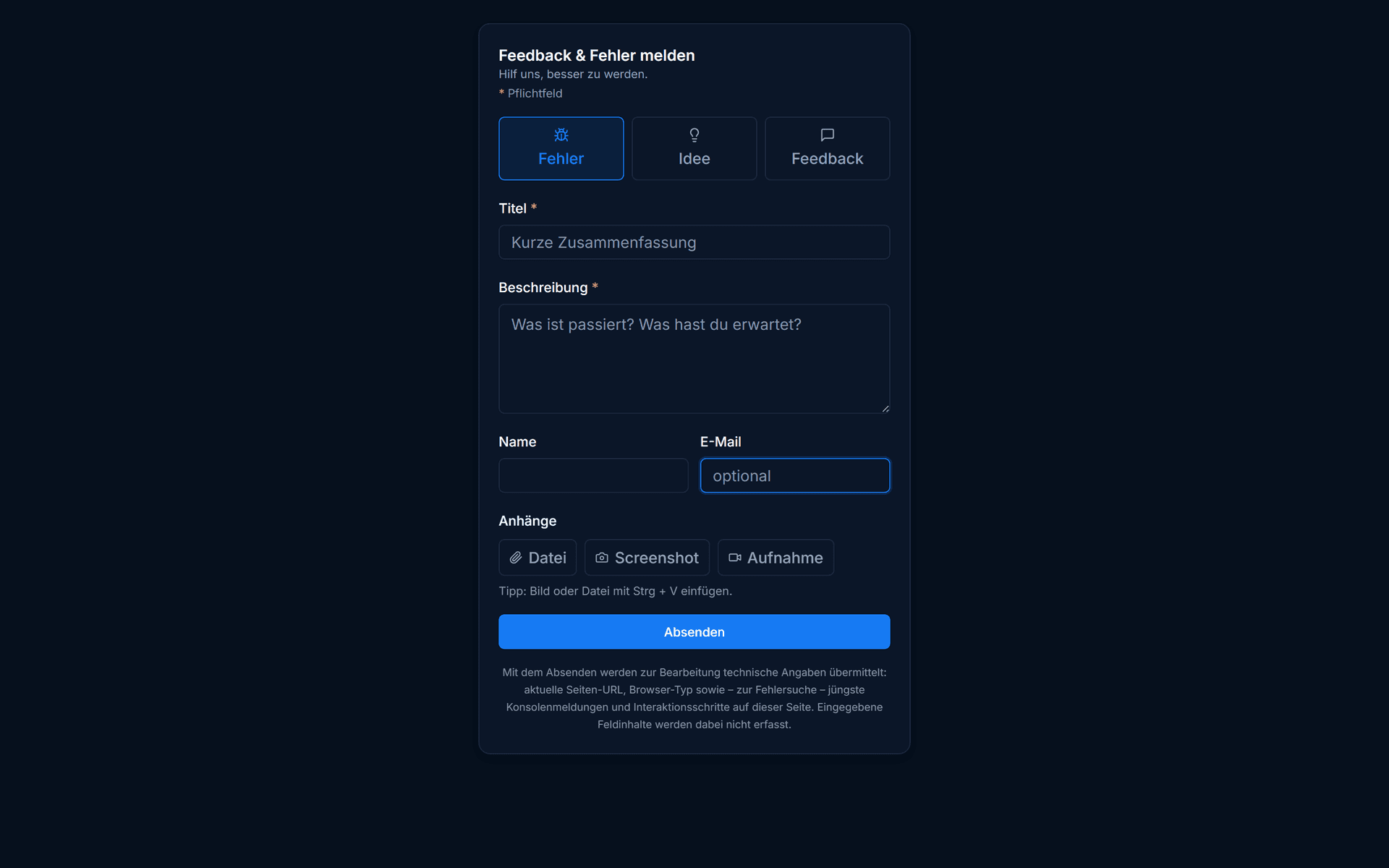
Zum Screenshot gehören Werkzeuge zum Markieren, damit die betroffene Stelle eindeutig wird. Zusätzlich erfasst das Widget im Hintergrund die technischen Rahmenbedingungen, die dein Team sonst erfragen müsste.
- Screenshot direkt markieren, mit Pfeil, Rechteck, Stift und Zoom
- Bilder per Strg+V einfügen
- Browser, Betriebssystem und Viewport werden automatisch erfasst
- Fehler aus der Browser-Konsole kommen mit
- Optional E-Mail, User-ID oder Kundennummer zur Zuordnung
Aus „irgendwas geht nicht“ wird so eine nachvollziehbare Meldung mit Bild und Rahmenbedingungen. Dein Team sieht auf einen Blick, worum es geht, und kann direkt mit der Bearbeitung beginnen, statt erst zu rekonstruieren, was gemeint war.
Vom Feedback zur Aufgabe im Eingang
Jede Meldung landet mit all diesen Angaben im Eingang. Der Eingang ist der eine Ort, an dem neue Rückmeldungen zusammenlaufen, bevor sie eingeordnet werden. Hier triffst du die Entscheidung: Ist das ein Bug, ein Wunsch oder eine Frage. Ist es doppelt. Ist es wichtig genug, um jetzt bearbeitet zu werden.
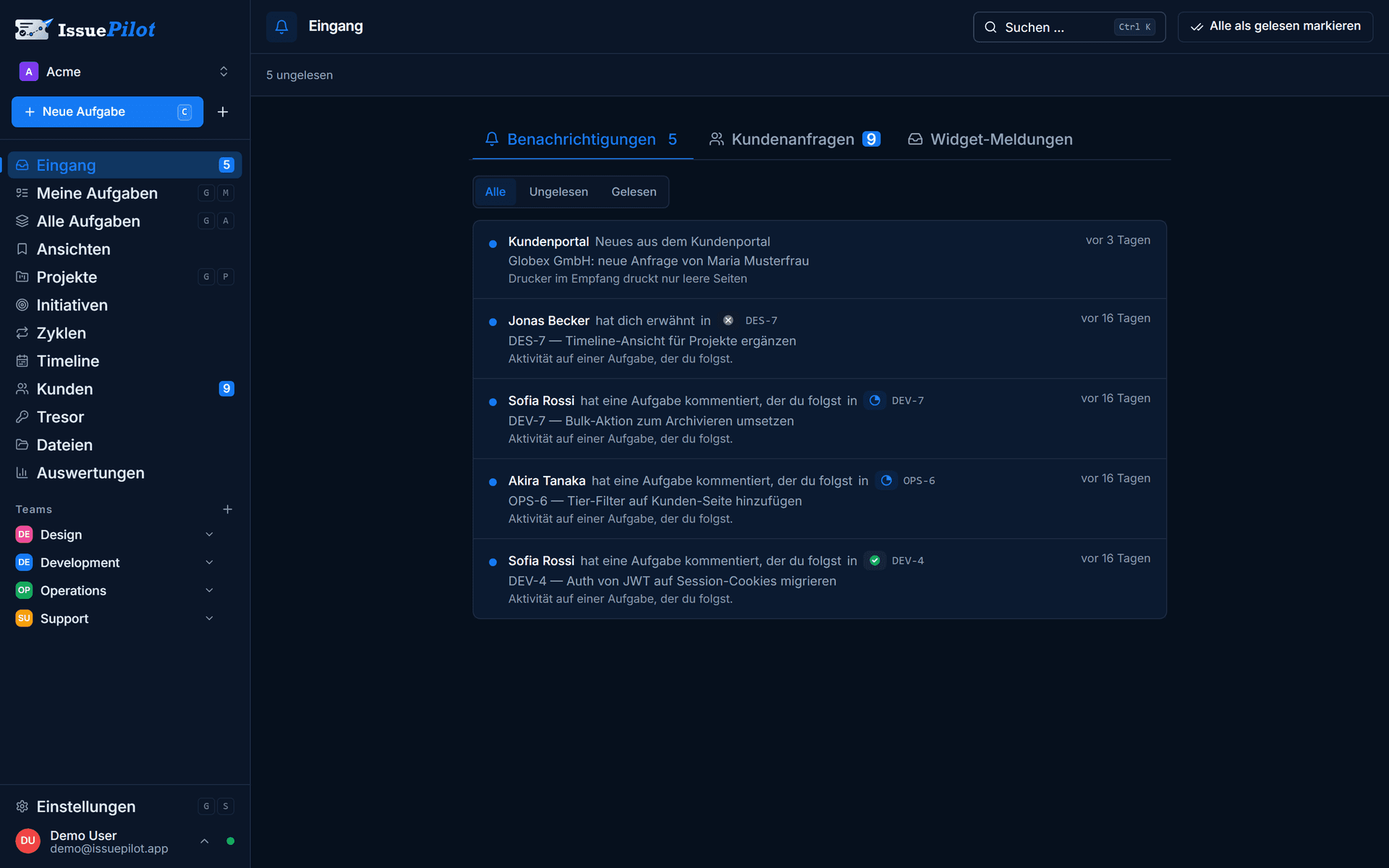
Aus einer Meldung wird per Triage im Eingang eine Aufgabe mit Priorität und verantwortlicher Person. Damit ist der Weg vom Hinweis bis zur Umsetzung kurz und dokumentiert. Nichts steht mehr nur in einem Postfach, und später ist nachvollziehbar, was aus einer Rückmeldung geworden ist.
Einsatzfälle: interne QA, Kundenfeedback, Ideen
Ein Widget ist nicht nur etwas für Kundenfeedback. In der internen QA melden Tester Fehler direkt aus der Testumgebung, statt sie in einer Tabelle zu sammeln. Im Livebetrieb geben echte Nutzer Rückmeldung genau dort, wo sie hängen bleiben. Und wenn du gezielt nach Ideen fragst, bekommst du sie mit dem Kontext der Seite, auf die sie sich beziehen. Genauso funktioniert die Website-Abnahme mit Kunden, bei der jeder Änderungswunsch samt Screenshot als Meldung ankommt.
Wichtig ist, den Zweck klar zu halten. Ein Widget für dringende Bug-Meldungen sollte anders formuliert und platziert sein als eines, das nach Verbesserungsideen fragt. Wer beides vermischt, bekommt weder das eine noch das andere sauber. Und sobald Rückmeldungen zusätzlich per Mail und aus Gesprächen kommen, hilft ein Prozess, der Produktfeedback aus allen Kanälen bündelt.
Gute gegen schlechte Feedback-Aufforderung
Ob ein Widget genutzt wird, hängt stark von Platzierung und Zeitpunkt ab. Eine gute Aufforderung ist erreichbar, aber nicht aufdringlich, und macht klar, wofür sie gedacht ist. Eine schlechte drängt sich beim ersten Seitenaufruf auf oder versteckt sich so, dass sie im Ernstfall niemand findet.
- Platziere den Auslöser gut sichtbar, aber nicht mitten im Ablauf
- Blende die Aufforderung ein, wenn sie passt, nicht sofort beim Laden
- Formuliere konkret, wofür die Rückmeldung gedacht ist
- Halte den Weg zur Meldung kurz, idealerweise ein Klick
Häufige Fehler beim Einsammeln von Feedback
Der häufigste Fehler sind zu viele Pflichtfelder. Wer vor der Meldung Name, Firma, Kategorie und Dringlichkeit ausfüllen soll, bricht ab. Frag nur ab, was du wirklich zum Bearbeiten brauchst, und mach den Rest optional. Der zweite Fehler ist Feedback ohne Screenshot: Reiner Text zwingt dich zum Nachstellen und kostet beide Seiten Zeit.
Der dritte Fehler ist kein klarer Eingang. Wenn Meldungen aus dem Widget in einem Postfach landen, das niemand regelmäßig prüft, hast du das Chaos nur verschoben. Sorge dafür, dass jede Rückmeldung an einem Ort ankommt, der zur Triage gehört und regelmäßig durchgesehen wird.
Checkliste zum Einrichten
- Snippet auf den relevanten Seiten einbinden
- Widget unter deiner eigenen oder einer Subdomain ausspielen
- Pflichtfelder auf das Nötigste reduzieren, Rest optional lassen
- Automatische Datenerfassung für Browser, System und Konsole aktivieren
- Feste Zuständigkeit für die Triage im Eingang festlegen
- Formulierung und Platzierung am echten Einsatzfall ausrichten
IssuePilot bringt dieses Live-Issue-Widget mit. Es lässt sich per Snippet einbinden, läuft auf Wunsch unter deiner eigenen Domain, erfasst die technischen Daten automatisch und legt jede Meldung direkt im Eingang ab. Es kommt ohne Drittanbieter-Tracking aus und ist DSGVO-konform, die Server stehen in Deutschland. Damit ist der Weg vom markierten Screenshot bis zur zugewiesenen Aufgabe durchgehend an einem Ort.
Mehr zum Live-Issue-Widget
AnsehenYannick Schneider
Gründer von IssuePilot
Yannick entwickelt bei Schneider & Liska Webservice Websites und Software für Kunden. IssuePilot ist aus genau diesem Alltag entstanden – dem Wunsch, Feedback, Bugs und Aufgaben nicht länger aus fünf Kanälen zusammenzusuchen.
Mehr über uns