
Kanban-Board oder Liste: Wann du welche Ansicht nutzt
Kanban-Board oder Listenansicht? Wann welche Ansicht besser passt und warum derselbe Datenstand in beiden der eigentliche Schlüssel ist.
Das Wichtigste in Kürze
- Das Kanban-Board ist stark für Statusüberblick, Planung, Standup und Drag-and-drop.
- Die Liste spielt ihre Stärke bei vielen Vorgängen aus: filtern, sortieren, inline und in Masse aktualisieren.
- Der eigentliche Schlüssel ist, dass beide Ansichten denselben Datenstand in Echtzeit zeigen.
- Das Sideboard öffnet Einzeldetails aus beiden Ansichten, ohne den Überblick zu verlassen.
Board oder Liste ist keine Grundsatzfrage, sondern hängt von der Aufgabe im Moment ab. Beide Ansichten haben klare Stärken, und in einem guten Tool arbeitest du mit demselben Datenstand, egal welche gerade offen ist. Wenn du dich zuerst mit den Grundlagen vertraut machen willst, hilft der Überblick, was Issue-Tracking überhaupt ist. Die Kunst liegt nicht in der Wahl einer Seite, sondern im Wechsel im richtigen Augenblick.
Was ein Kanban-Board ist
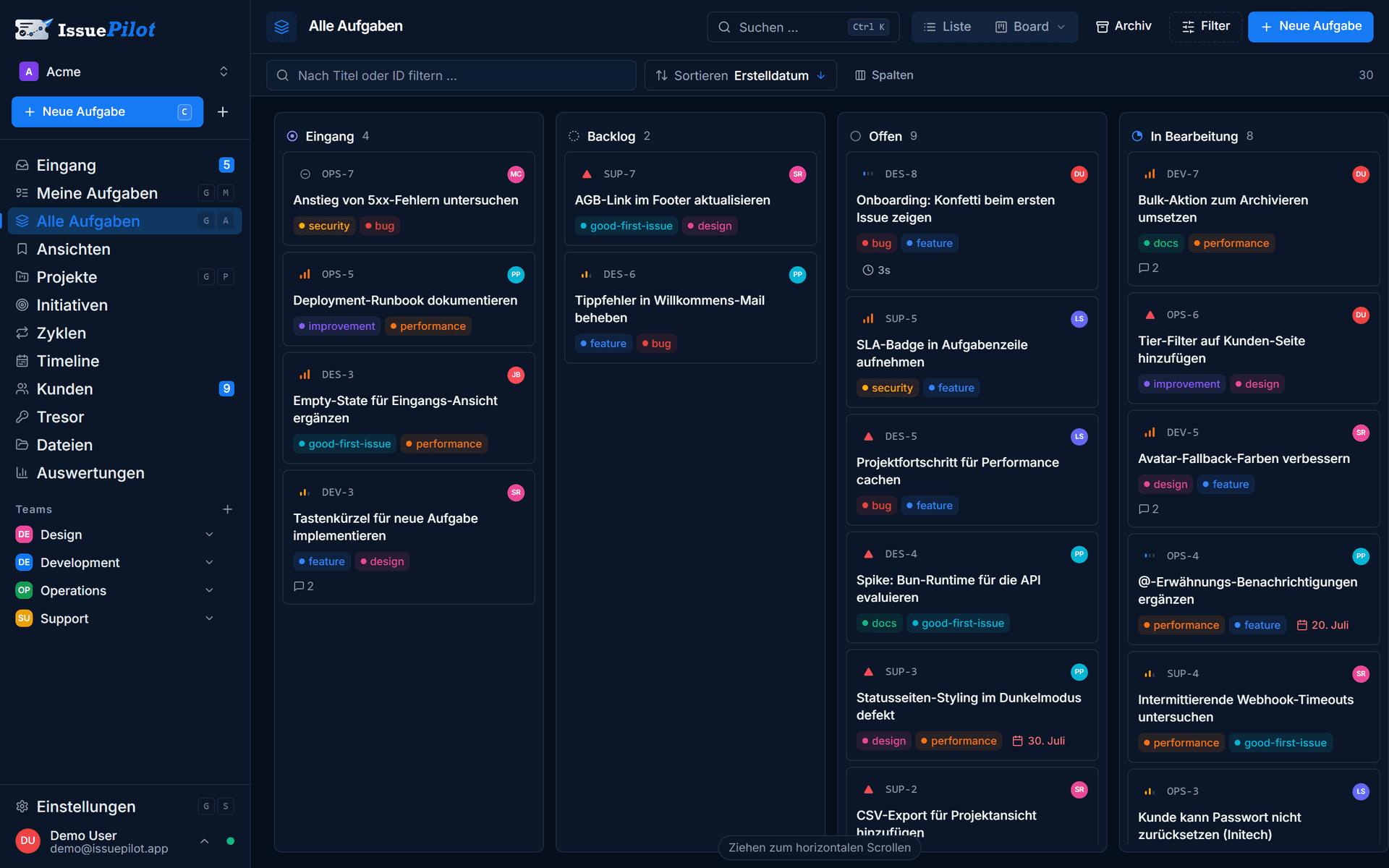
Ein Kanban-Board zeigt Aufgaben als Karten in Spalten nach Status: offen, in Arbeit, Review, erledigt. Der Arbeitsfluss wird dadurch sichtbar – du siehst auf einen Blick, wo etwas hängt und wo etwas fertig wird. Der Name stammt aus der Fertigung, wo Karten den Materialfluss steuerten. Übertragen auf Wissensarbeit bedeutet das: Jede Karte ist ein Vorgang, jede Spalte ein Zustand.
Wofür das Board stark ist
Das Board glänzt überall dort, wo der Zustand der Arbeit wichtiger ist als die einzelne Zeile. Für die wöchentliche Planung, das tägliche Standup und das gemeinsame Draufschauen ist es meist die bessere Wahl. Karten ziehst du per Drag-and-drop von Spalte zu Spalte, der Fortschritt wird zur sichtbaren Bewegung.
- Statusüberblick auf einen Blick
- Planung und Standup mit dem Team
- Fortschritt per Drag-and-drop weiterziehen
- Engpässe erkennen, wenn sich eine Spalte staut
Wofür die Liste stark ist
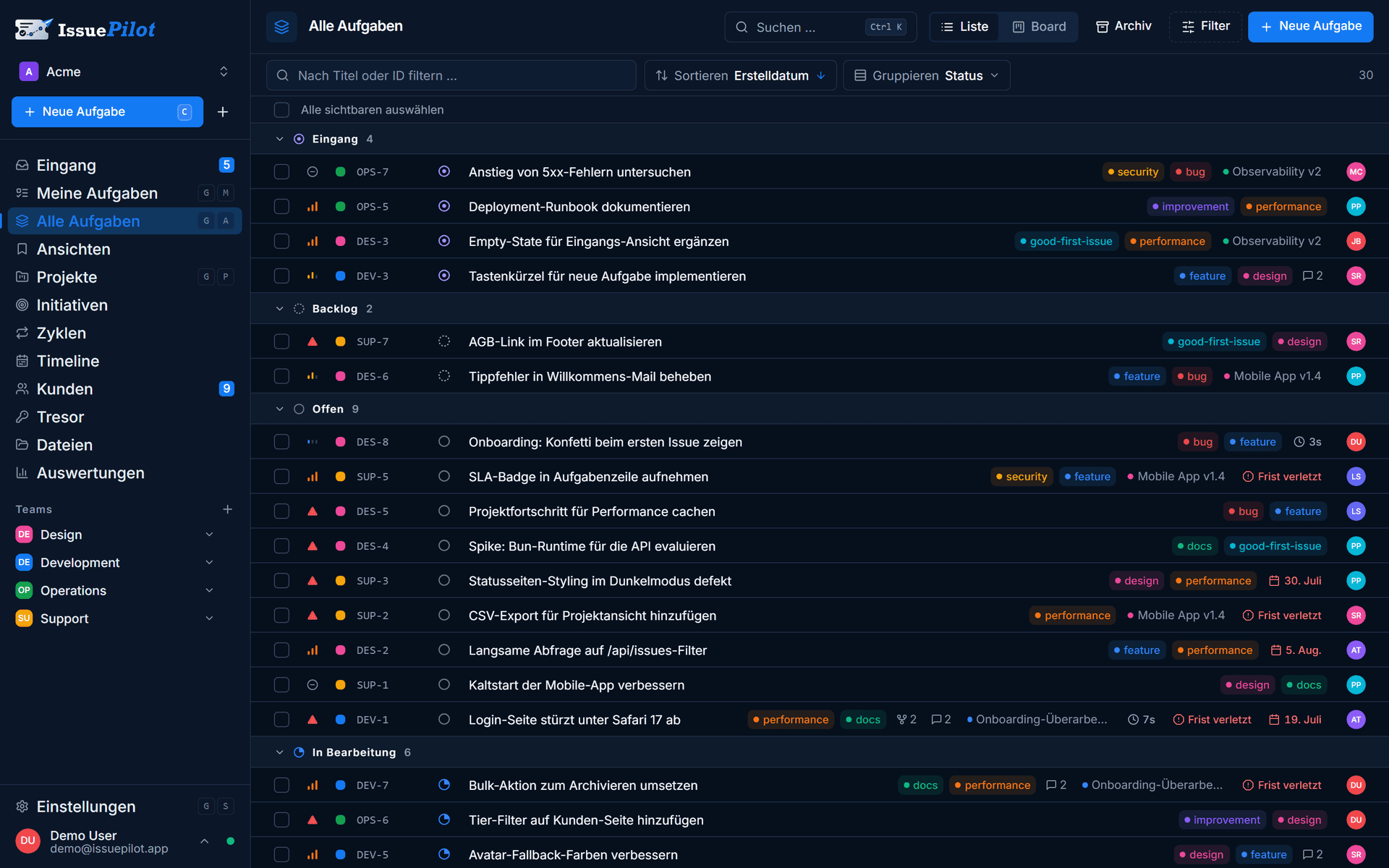
Sobald viele Vorgänge offen sind, wird das Board unübersichtlich. Die Liste zeigt mehr Aufgaben auf einmal und lässt sich filtern und sortieren – nach Priorität, Verantwortlichen, Projekt oder Status. Statt jede Karte einzeln zu öffnen, änderst du Status, Priorität und Verantwortliche inline direkt in der Zeile. Damit die Liste gar nicht erst überläuft, hilft ein sauberer Triage-Workflow im Eingang. Für schnelles Abarbeiten und Massen-Updates ist das der kürzeste Weg.
- Viele Vorgänge auf einmal im Blick
- Filtern und sortieren nach jedem Feld
- Inline-Bearbeitung direkt in der Zeile
- Massen-Updates statt Klick für Klick
Warum derselbe Datenstand der Schlüssel ist
In IssuePilot sind Board und Liste zwei Ansichten auf dieselben Aufgaben, nicht zwei getrennte Werkzeuge. Was du in der einen änderst, ist sofort in der anderen sichtbar – in Echtzeit. Ziehst du im Board eine Karte nach „in Arbeit“, steht die Aufgabe im selben Moment auch in der Liste auf diesem Status. Genau das nimmt der Entscheidung ihre Schwere: Du legst dich nicht einmal fest, sondern wechselst je nach Situation. Beide Ansichten gehören zum Funktionsumfang von IssuePilot, auch im kostenlosen Free-Plan. Kein Export, kein Abgleich, keine doppelte Pflege.
Das Sideboard für Einzeldetails
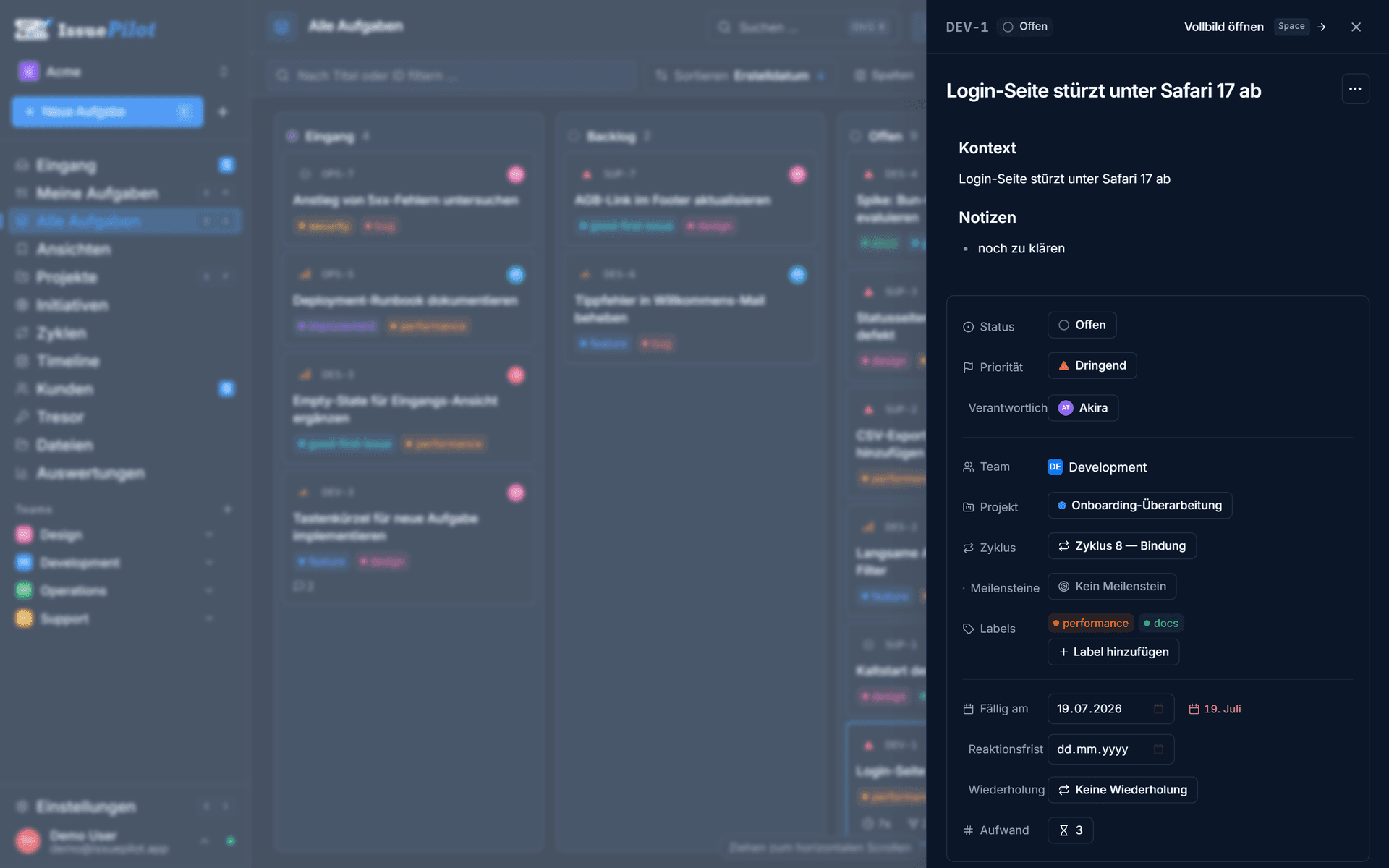
Manchmal willst du nicht die ganze Übersicht wechseln, sondern nur in eine einzelne Aufgabe hineinschauen. Dafür gibt es das Sideboard: Es öffnet die Details einer Aufgabe seitlich, während Board oder Liste im Hintergrund sichtbar bleiben. So bearbeitest du Beschreibung, Kommentare, Blocker und Beziehungen, ohne den Überblick zu verlassen. Das Sideboard funktioniert aus beiden Ansichten heraus gleich.
Faustregeln: wann was
Halte es einfach. Diese Faustregeln decken die meisten Situationen ab, ohne dass du lange überlegen musst.
- Planen und Status besprechen: Board
- Viele Aufgaben schnell aktualisieren: Liste
- Nach einem Feld suchen oder sortieren: Liste
- Fortschritt im Standup zeigen: Board
- Eine einzelne Aufgabe im Detail: Sideboard aus beiden Ansichten
Typische Fehler
Die meisten Probleme entstehen nicht durch die falsche Ansicht, sondern dadurch, dass nur eine genutzt wird oder eine überladen wird.
- Sich auf eine Ansicht festlegen und die Stärke der anderen liegen lassen
- Ein Board mit 200 Karten überladen, bis niemand mehr den Status erkennt
- In der Liste nach etwas suchen, statt einen Filter zu setzen
- Aufgaben im Board doppelt pflegen, obwohl beide Ansichten synchron sind
WIP begrenzen, damit das Board lesbar bleibt
Ein Board wird unübersichtlich, wenn zu viel gleichzeitig in Arbeit ist. WIP steht für Work in Progress – die Menge angefangener, aber noch nicht erledigter Aufgaben. Die Idee ist einfach: Weniger gleichzeitig anfangen, mehr fertig machen. Praktisch heißt das, für „in Arbeit“ eine bewusste Obergrenze im Kopf zu haben und eine neue Karte erst zu ziehen, wenn eine andere die Spalte verlassen hat. Staut sich eine Spalte, ist das ein Signal, dort zuerst freizuräumen. Ist ein Board trotzdem zu voll, wechselst du in die Liste, filterst auf das Wesentliche und arbeitest gezielt ab.
Board & Liste im Produkt
AnsehenYannick Schneider
Gründer von IssuePilot
Yannick entwickelt bei Schneider & Liska Webservice Websites und Software für Kunden. IssuePilot ist aus genau diesem Alltag entstanden – dem Wunsch, Feedback, Bugs und Aufgaben nicht länger aus fünf Kanälen zusammenzusuchen.
Mehr über uns